


Belangrijkste opmerkingen
- Google Shopping is geen directe upload; uw producten gaan eerst via Google Merchant Center voordat ze in Shopping-advertenties verschijnen.
- Voor Google Shopping zijn 19 attributen van belang; 10 daarvan zijn verplicht voor de meeste producttypes.
- Producttitels zijn het attribuut met de grootste impact op de doorklikratio en advertentieranking; de meeste winkeleigenaren onderschatten dit.
- GTIN’s (EAN’s/UPC’s) zijn vereist voor alle merkproducten. Het ontbreken ervan leidt niet altijd tot afkeuring, maar vermindert consequent de zichtbaarheid.
- Een handmatig beheerde feed veroudert: prijzen veranderen, producten raken uitverkocht en Google bestraft verouderde gegevens. Geautomatiseerde synchronisatie is essentieel bij grotere volumes.
- De standaard exporttools van WooCommerce en Shopify zijn een startpunt, geen volledige oplossing.
Google Shopping is verantwoordelijk voor meer dan 85% van alle betaalde zoekklikken in de retail in de meeste Europese markten. Voor online handelaren die fysieke producten verkopen, is dit doorgaans het acquisitiekanaal met het hoogste volume en de kwaliteit van uw productfeed bepaalt welk deel van dat verkeer u daadwerkelijk bereikt.
Deze gids behandelt alles wat u nodig heeft om een Google Shopping-feed in te stellen vanuit een WooCommerce- of Shopify-winkel: wat een feed is, welke attributen Google vereist, hoe u uw feed in Google Merchant Center krijgt, welke fouten u moet herstellen en hoe u de prestaties van uw feed op peil houdt. Als u dit voor de eerste keer instelt, doorloop dan de secties op volgorde. Als u problemen met een bestaande feed oplost, ga dan direct naar de tabel met foutmeldingen.
Inhoud
- Wat is een productfeed en waarom heeft Google Shopping er een nodig?
- Welk formaat moet een Google Shopping-feed hebben?
- Welke productattributen vereist Google Shopping en welke verbeteren de prestaties?
- Hoe exporteert u een productfeed vanuit WooCommerce?
- Hoe exporteert u een productfeed vanuit Shopify?
- Hoe stelt u Google Merchant Center in en dient u uw feed in?
- Wat zijn de meest voorkomende productfeed-fouten en hoe herstelt u deze?
- Hoe schrijft u producttitels die hoger ranken en meer klikken genereren in Google Shopping?
- Hoe vaak moet u uw productfeed verversen en wat gebeurt er als u dat niet doet?
- Wat is feedsegmentatie en waarom verbetert het uw rendement op advertentie-uitgaven?
- Hoe bewaakt u de gezondheid van uw feed en zorgt u dat uw Shopping-campagnes zonder onderbrekingen blijven draaien?
- Veelgestelde vragen
- Het instellen van uw feed is het begin, niet het eindpunt
Wat is een productfeed en waarom heeft Google Shopping er een nodig?
Een productfeed is een gestructureerd gegevensbestand dat elk product in uw catalogus beschrijft: de naam, prijs, beschrijving, beschikbaarheid, afbeeldingen en een reeks kanaalspecifieke attributen. Google Shopping gebruikt dit bestand om uw producten te koppelen aan zoekopdrachten van kopers en om uw Shopping-advertenties te vullen met nauwkeurige informatie.
Google crawlt uw webshop niet om productgegevens te verzamelen zoals het dat doet voor organische zoekresultaten. In plaats daarvan leest het een feedbestand dat u indient of een feed-URL die automatisch wordt vernieuwd. Dat bestand is de enige bron van waarheid voor elke Shopping-advertentie die u plaatst. Als uw feed aangeeft dat een product € 49,99 kost, maar uw webshop vermeldt € 54,99, dan wordt uw advertentie afgekeurd. Als uw feed aangeeft dat een product op voorraad is terwijl het is uitverkocht, voldoet uw landingspagina niet en kan uw account een beleidswaarschuwing ontvangen.
Daarom is feedkwaliteit geen technisch detail, maar de basis voor de prestaties van uw Shopping-campagnes.
Welk formaat moet een Google Shopping-feed hebben?
Google Merchant Center accepteert productfeeds in drie formaten. De juiste keuze hangt af van de grootte van uw catalogus, hoe vaak u updates uitvoert en wat uw platform kan exporteren.
- XML (aanbevolen): Het meest flexibele formaat. Ondersteunt alle attributen, verwerkt speciale tekens correct en is het voorkeursformaat voor geautomatiseerde tools voor feedbeheer. De meeste feedplatforms leveren XML.
- CSV / TSV (tab-gescheiden): Eenvoudiger handmatig te genereren of vanuit een spreadsheet. Werkt goed voor kleinere catalogi met minder dan 1.000 SKU’s. Kolomkoppen komen direct overeen met de attribuutnamen van Google.
- Google Sheets: Handig voor zeer kleine winkels of initiële tests. U maakt een spreadsheet met door Google gedefinieerde kolomkoppen en koppelt deze aan Merchant Center. Niet praktisch voor frequente updates.
Voor elke winkel met meer dan 200 producten of een catalogus die regelmatig verandert (prijzen, promoties, voorraad), is XML via een geplande feed-URL de juiste keuze. Hiermee kan uw feedbeheertool automatisch updates naar Google Merchant Center sturen, zonder handmatige tussenkomst.

Welke productattributen vereist Google Shopping en welke verbeteren de prestaties?
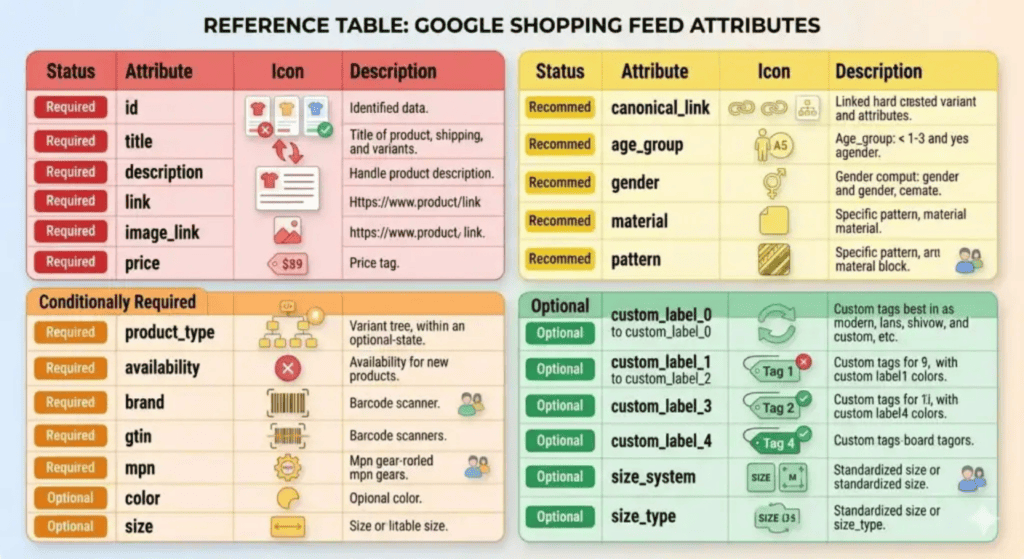
Google definieert een nauwkeurige set attributen voor Shopping-feeds. Sommige zijn verplicht voor alle producten, andere zijn alleen verplicht voor bepaalde categorieën, en weer andere zijn optioneel maar verbeteren consequent de advertentieprestaties en CTR. De onderstaande tabel bevat alle 19 attributen die u moet begrijpen.
| Kenmerk | Status | Wat het doet | Belangrijke opmerkingen |
| id | Vereist | Unieke productidentificatie uit uw winkel | SKU of intern product-ID |
| title | Vereist | Productnaam getoond in Shopping-advertenties | “Hardloopschoenen heren Nike Air Zoom maat 42” |
| description | Vereist | Volledige productbeschrijving (max. 5.000 tekens) | Vermeld belangrijkste kenmerken, materialen, gebruiksscenario’s |
| link | Vereist | URL van de productpagina in uw webshop | Moet exact overeenkomen met de landingspagina |
| image_link | Vereist | URL van de hoofdafbeelding van het product | Min. 100×100 px; 800×800+ aanbevolen |
| price | Vereist | Prijs getoond aan de koper, inclusief btw | Moet overeenkomen met de prijs op de landingspagina |
| availability | Vereist | in_stock / out_of_stock / preorder | Bijgewerkt bij elke feed-verversing |
| brand | Verplicht (meestal) | Naam van de fabrikant of het merk | Verplicht voor alle merkproducten |
| gtin | Verplicht (meestal) | Barcode: EAN, UPC, ISBN of JAN | Verplicht voor producten met een GTIN van de fabrikant |
| mpn | Voorwaardelijk | Manufacturer Part Number (indien geen GTIN) | Gebruik wanneer GTIN echt niet bestaat |
| condition | Vereist | new / refurbished / used | Meeste producten: new |
| google_product_category | Sterk aanbevolen | Google’s taxonomie-ID voor uw producttype | Beïnvloedt bij welke zoekopdrachten uw advertentie verschijnt |
| product_type | Aanbevolen | Uw eigen interne categoriepad | Handig voor campagnesegmentatie in Google Ads |
| additional_image_link | Aanbevolen | Tot 10 extra productafbeeldingen | Verbetert de CTR van Shopping-advertenties |
| sale_price | Optioneel | Kortingsprijs (indien product in de aanbieding is) | Moet lager zijn dan het prijsattribuut |
| shipping | Aanbevolen | Verzendkosten en -tijd voor het doelland | Verplicht in sommige landen; verhoogt CTR indien getoond |
| color | Aanbevolen (mode) | Productkleur | Verplicht voor kleding in de meeste markten |
| size | Aanbevolen (mode) | Productmaat | Verplicht voor kleding in de meeste markten |
| item_group_id | Aanbevolen | Groepeert productvarianten onder één hoofdartikel | Stelt Google in staat de beste variant per zoekopdracht te tonen |
Een praktische opmerking over GTIN’s: Google vereist een geldig GTIN (EAN, UPC, ISBN of JAN) voor alle producten waaraan er een is toegewezen door de fabrikant. Als uw product echt merkloos of op maat gemaakt is en geen GTIN heeft, kunt u identifier_exists op FALSE instellen en het gtin-attribuut overslaan. Verzin geen GTIN’s; het validatiesysteem van Google controleert deze tegen databases van fabrikanten en zal onjuiste waarden onmiddellijk markeren.
Hoe exporteert u een productfeed vanuit WooCommerce?
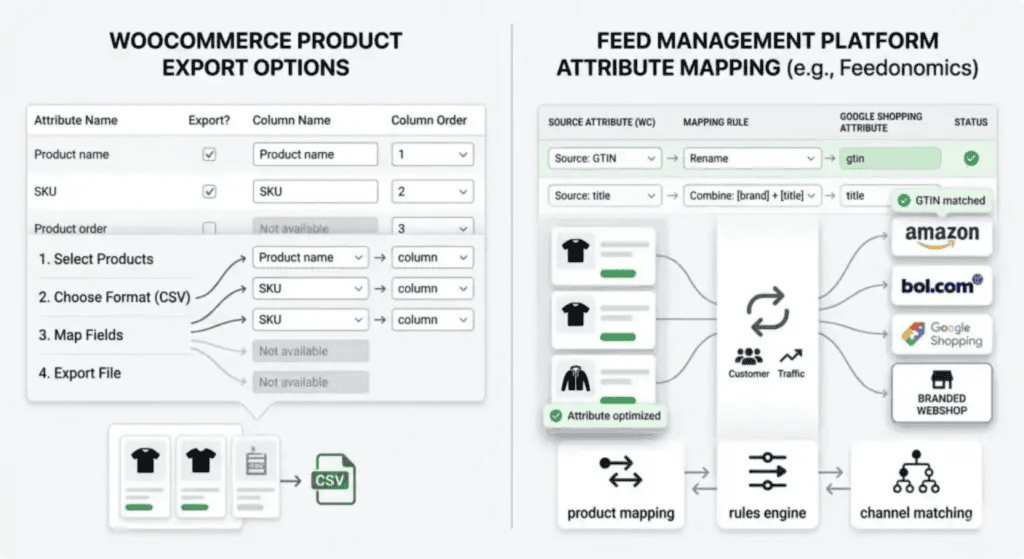
WooCommerce bevat geen standaard exportfunctie voor Google Shopping-feeds. Vanuit de basis kan WooCommerce een eenvoudige CSV van uw producten exporteren, maar die CSV bevat geen door Google vereiste attributen zoals gtin, google_product_category of condition, en heeft geen mechanisme om updates automatisch naar Google Merchant Center te sturen.
Optie A: Handmatige CSV-export (alleen voor de kleinste winkels)
Voor winkels met minder dan 50 producten en een stabiele catalogus is een handmatige workflow technisch mogelijk:
- Ga naar WooCommerce > Producten > Exporteren in uw WordPress-dashboard.
- Selecteer alle kolommen en exporteer de CSV.
- Open de CSV en voeg handmatig de vereiste Google-kolommen toe: id, gtin, google_product_category, condition, availability.
- Sla het bestand op en upload het naar Google Merchant Center.
- Herhaal dit elke keer dat prijzen, voorraad of producten veranderen.
Dit is foutgevoelig en tijdrovend. Eén prijswijziging die u vergeet te exporteren betekent dat uw advertenties met de verkeerde prijs draaien, wat leidt tot afkeuring en verspilling van advertentiebudget totdat u het herstelt.
Optie B: WooCommerce-plugin (middelgrote winkels)
Verschillende WooCommerce-plugins kunnen een Google Shopping-feed genereren en automatische updates inplannen. De meest gebruikte opties zijn:
- WooCommerce Google Product Feed door WP Robot
- Product Feed PRO door AdTribes
- ELEX WooCommerce Google Product Feed Plugin
Deze plugins maken direct verbinding met uw WooCommerce-productdatabase en genereren volgens een schema een XML- of CSV-feed. De meeste ondersteunen basis-attribuutmapping, maar hun updatefrequentie is doorgaans beperkt tot één keer per uur of minder en ze bieden beperkte ondersteuning voor aangepaste attributen, variantverwerking of kanaalspecifieke transformaties.
Optie C: Feedbeheerplatform (aanbevolen voor 200+ SKU’s of multi-channel)
Een specifiek feedbeheerplatform leest uw WooCommerce-productgegevens rechtstreeks via API en beheert de volledige levenscyclus van de feed: attribuutmapping, transformatieregels, GTIN-toewijzing, variantgroepering en geplande indiening bij Google Merchant Center. Update-intervallen kunnen worden ingesteld op elke 5 of 15 minuten; essentieel voor winkels met flitsverkopen of een volatiele voorraad.
Koongo maakt via API verbinding met WooCommerce en genereert een feed die voldoet aan de Google Shopping-vereisten, waarbij alle verplichte attributen zijn gekoppeld en een editor voor aangepaste regels beschikbaar is voor het transformeren van producttitels, beschrijvingen en prijzen per kanaal. Geen codering of handmatige CSV-bewerking vereist.
Hoe exporteert u een productfeed vanuit Shopify?
De standaard productexport van Shopify genereert een CSV met uw productgegevens, maar produceert net als WooCommerce geen feed die klaar is voor Google Shopping. Het ontbreekt aan verplichte attributen zoals gtin, google_product_category en condition, en het heeft geen ingebouwd synchronisatiemechanisme met Google Merchant Center.
Optie A: Google & YouTube-app (het eigen kanaal van Shopify)
Het officiële Google & YouTube-verkoopkanaal van Shopify verbindt uw winkel met Google Merchant Center en synchroniseert uw productcatalogus automatisch. Voor kleine winkels met eenvoudige catalogi is dit de snelste manier om te beginnen:
- Installeer het Google & YouTube-kanaal vanuit de Shopify App Store.
- Koppel uw Google Merchant Center-account (of maak er een aan).
- Koppel uw Shopify-producttypes aan Google-categorieën.
- Schakel automatische synchronisatie in; Shopify stuurt updates naar GMC wanneer producten veranderen.
De beperking: de standaard synchronisatie van Shopify geeft u beperkte controle over attribuuttransformatie. U kunt niet eenvoudig regels schrijven om titels aan te passen, variantfeeds te splitsen, voorwaardelijke prijzen toe te passen of aangepaste attribuutwaarden per product te beheren. Voor een catalogus met merkproducten, complexe varianten of meerdere doellanden wordt dit snel een belemmering.
Optie B: Feedbeheerplatform (aanbevolen voor 300+ SKU’s of multi-channel)
Voor Shopify-merchants die een grotere catalogus beheren, via meerdere kanalen verkopen of performance marketingcampagnes voeren die afhankelijk zijn van feedkwaliteit, biedt een specifiek feedbeheerplatform de controle die het standaardkanaal van Shopify niet biedt.
De vergelijking tussen standaard exports en een feedbeheerplatform is consistent voor beide platforms:
| Functionaliteit | WooCommerce Standaard | Shopify Standaard |
| Feedformaat | XML (basis-plugin) of CSV | CSV of app van derden |
| GTIN / EAN ondersteuning standaard | Nee, vereist plugin | Nee, vereist app of metafield-configuratie |
| google_product_category mapping | Handmatig per product | Handmatig per product |
| Auto-sync naar GMC | Geen handmatige her-upload vereist | Geen handmatige her-upload vereist |
| Updatefrequentie (standaard) | Alleen handmatig | Alleen handmatig |
| Ondersteuning voor varianten | Gedeeltelijk, afhankelijk van plugin | Gedeeltelijk, beperkt zonder app |
| Aangepaste attribuutregels | Geen | Geen |
| Feedbeheer via Koongo | Volledig geautomatiseerde synchronisatie elke 5–30 min. | Volledig geautomatiseerde synchronisatie elke 5–30 min. |
🔗 [Bron: Shopify Helpcenter: Google Shopping instellen en uw productfeed beheren]
Hoe stelt u Google Merchant Center in en dient u uw feed in?
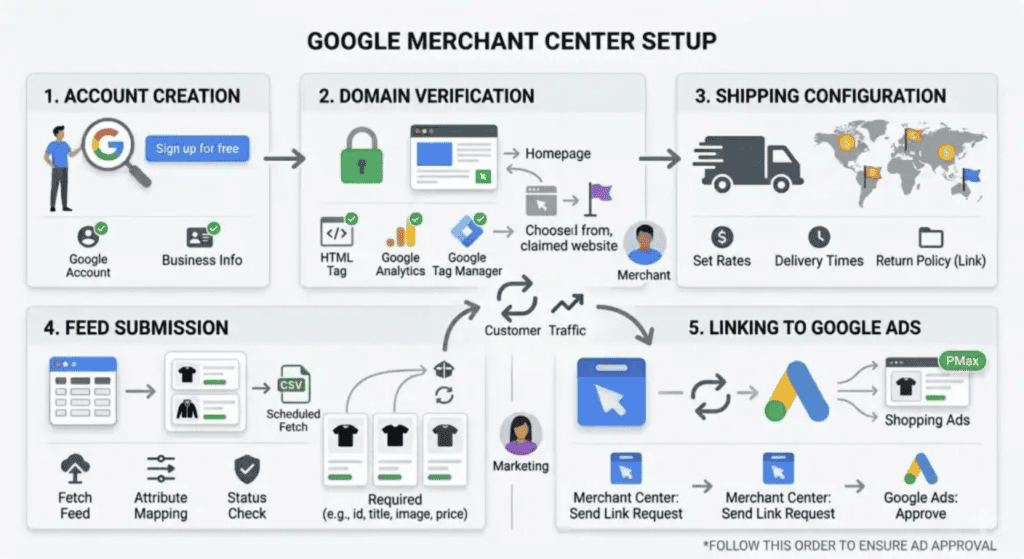
Google Merchant Center (GMC) is het platform waar uw productfeed staat en waar Google uw gegevens valideert voordat uw advertenties worden getoond. U heeft een GMC-account nodig voordat uw producten in de Shopping-resultaten kunnen verschijnen.
Stap 1: Maak uw Merchant Center-account aan
- Ga naar merchants.google.com en log in met uw Google-account.
- Voer uw bedrijfsnaam en website-URL in.
- Ga akkoord met de servicevoorwaarden van Merchant Center.
- Vul uw bedrijfsinformatie aan: telefoonnummer, adres en de landen waarin u verkoopt.
Stap 2: Verifieer en claim uw website
Google vereist dat u bewijst dat u de eigenaar bent van het domein waarop u producten aanbiedt. Er zijn vier methoden:
- Voeg een HTML-tag toe aan de sectie van uw homepage.
- Upload een HTML-bestand naar de root van uw webserver.
- Voeg een Google Analytics-trackingcode toe (indien al geïnstalleerd).
- Voeg een Google Tag Manager-container toe (indien al geïnstalleerd).
Voor WooCommerce-winkels zijn de Google Site Kit-plugin of een Tag Manager-container de snelste methoden. Voor Shopify regelt de Google & YouTube-app de verificatie automatisch als u deze installeert.
Stap 3: Configureer verzend- en belastinginstellingen
Uw verzendinstellingen in Merchant Center moeten een nauwkeurige weergave zijn van uw werkelijke verzendkosten en levertijden. Onjuiste verzendinformatie leidt tot beleidsschendingen en een slechte gebruikerservaring.
- Stel verzendservices in voor elk land waarin u verkoopt, inclusief vervoerder, geschatte levertijd en kostenstructuur (gratis, vast tarief of berekend).
- Voor EU-merchants moet btw worden opgenomen in het prijsattribuut; gebruik niet de prijs exclusief btw.
- Als u gratis verzending aanbiedt boven een drempelwaarde (bijv. gratis boven € 50), configureer dit dan als een voorwaardelijke verzendregel in de GMC-instellingen.
Stap 4: Dien uw productfeed in
Navigeer in Merchant Center naar Producten > Feeds > Feed toevoegen. U heeft drie opties voor indiening:
- Geplande ophaalactie (aanbevolen): Voer uw feed-URL in en stel een schema voor verversing in. GMC haalt een nieuwe versie van de feed op met het door u gedefinieerde interval. Dit is de standaardaanpak voor geautomatiseerde feedbeheerplatforms.
- Handmatige upload: Upload direct een feedbestand. Vereist dat u het bestand opnieuw uploadt telkens wanneer uw catalogus verandert. Niet praktisch voor actieve winkels.
- Google Sheets: Koppel een Google Sheets-document. Werkt voor zeer kleine of statische catalogi.
Na indiening verwerkt GMC uw feed doorgaans binnen enkele uren voor nieuwe accounts, en sneller voor gevestigde accounts. U krijgt een overzicht te zien van goedgekeurde producten, producten met waarschuwingen en afgekeurde items met specifieke foutcodes.
Stap 5: Koppel Merchant Center aan Google Ads
Zodra uw producten zijn goedgekeurd in GMC, koppelt u uw Merchant Center-account aan uw Google Ads-account om Shopping-campagnes te starten. Ga in Merchant Center naar Instellingen > Gekoppelde accounts > Google Ads en volg het koppelingsproces. Uw goedgekeurde producten worden onmiddellijk beschikbaar voor Shopping-campagnes nadat de koppeling actief is.
Wat zijn de meest voorkomende productfeed-fouten en hoe herstelt u deze?
Google Merchant Center categoriseert feedproblemen als Fouten (die leiden tot afkeuring), Waarschuwingen (die de prestaties verminderen maar niet altijd tot afkeuring leiden) en Meldingen (informatief). De onderstaande tabel bevat de 10 fouten die verantwoordelijk zijn voor het merendeel van de onderbrekingen in Shopping-campagnes.
| Fouttype | Ernst | Wat er gebeurt | Oplossing |
| Ontbrekend GTIN | Hoog | Productafkeuring of verminderde zichtbaarheid | Voeg EAN/UPC van fabrikant toe; vraag GTIN-vrijstelling aan indien echt afwezig |
| Prijsverschil | Kritiek | Onmiddellijke afkeuring; accountwaarschuwing | Zorg dat de feedprijs exact overeenkomt met de landingspagina van uw webshop, inclusief btw |
| Landingspagina niet beschikbaar | Kritiek | Afkeuring; crawlfout in GMC | Controleer op dode URL’s, geoblocking of robots.txt die de crawler van Google blokkeert |
| Ontbrekende vereiste afbeelding | Hoog | Product wordt niet getoond in Shopping | Zorg dat image_link een directe afbeeldings-URL is, geen pagina-URL |
| Afbeelding van lage kwaliteit | Gemiddeld | Lagere CTR; mogelijke afkeuring | Gebruik minimaal 800×800 px; witte of egale achtergrond; geen watermerken |
| Niet-overeenkomende beschikbaarheid | Hoog | Afkeuring + slechte gebruikerservaring | Synchroniseer beschikbaarheidsattribuut met realtime voorraad; update feed elke 15-30 min. |
| Onjuiste google_product_category | Gemiddeld | Advertenties getoond bij verkeerde zoekopdrachten; lage ROAS | Gebruik de officiële taxonomie van Google; koppel elke productcategorie aan de best passende match |
| Titel te algemeen | Gemiddeld | Lage doorklikratio; slechte ranking | Vermeld merk + belangrijkste kenmerken in titel (zie sectie titeloptimalisatie) |
| Verzending niet gespecificeerd | Laag–Gemiddeld | Advertenties worden mogelijk niet getoond in sommige landen | Voeg verzendattribuut toe of configureer verzending in GMC-instellingen |
| Promotionele tekst in titel/beschrijving | Hoog | Onmiddellijke afkeuring | Verwijder zinnen als ‘Gratis verzending!’, ‘20% korting’, ‘Beste prijs’ uit attributen |
Een praktische workflow voor het oplossen van feedfouten: Ga in GMC naar Producten > Diagnostische gegevens. Filter op fouttype en download de lijst met getroffen producten. Herstel de bronoorzaak in uw feedbron (uw winkelgegevens of feedmapping-regels) en activeer vervolgens een feed-verversing. GMC herbeoordeelt producten zodra het de bijgewerkte feed ophaalt, doorgaans binnen enkele uren.
🔗 [Bron: Google Merchant Center Help: afgekeurde producten en itemproblemen oplossen]
Hoe schrijft u producttitels die hoger ranken en meer klikken genereren in Google Shopping?
De producttitel is het meest invloedrijke attribuut in een Google Shopping-feed. Het bepaalt bij welke zoekopdrachten uw advertentie past, waar uw advertentie rankt ten opzichte van concurrenten en of een koper op uw advertentie klikt of op die ernaast. De meeste winkels onderschatten dit en gebruiken standaard de titel die ze in hun webshop gebruiken, wat bijna altijd suboptimaal is voor Shopping.
De aanbevolen titelstructuur voor Google Shopping
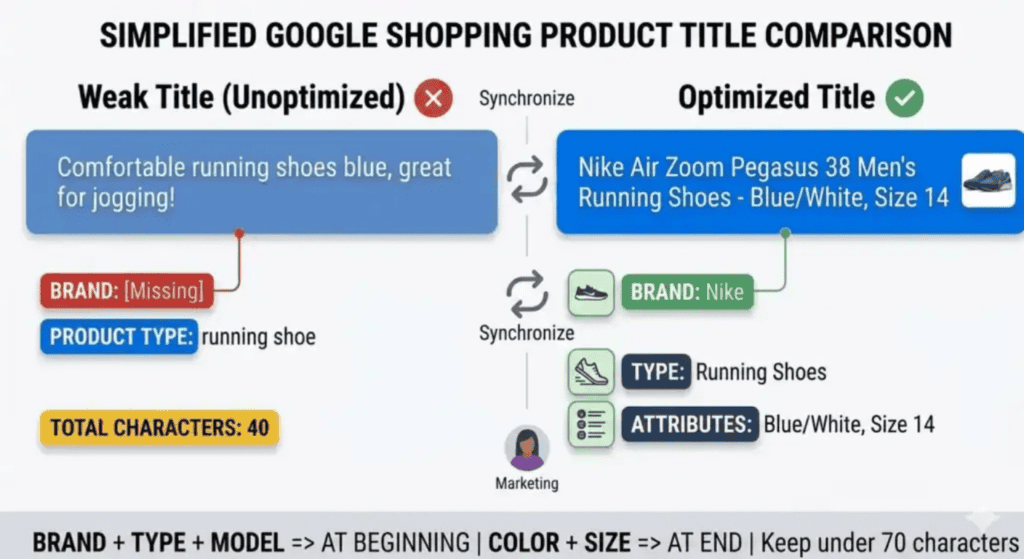
Google adviseert om de belangrijkste productinformatie aan het begin van de titel te plaatsen, aangezien Shopping-advertenties titels afkappen op kleinere schermen. De algemene formule is:
Merk + Producttype + Belangrijkste kenmerken (kleur, maat, materiaal, model) + Variantspecifiek detail
Belangrijke regels om te volgen:
- Plaats de meest specifieke informatie vooraan. Kopers scannen titels snel; zet merk en producttype vooraan.
- Gebruik de exacte zoektermen die uw kopers gebruiken. Gebruik Google Search Console of de Zoekwoordplanner om veelvoorkomende zoektermen voor uw producttype te identificeren.
- Houd titels tussen de 70 en 150 tekens. GMC staat tot 150 tekens toe, maar Shopping-advertenties tonen doorgaans 70-100 tekens op desktop en 35-55 op mobiel.
- Vermeld nooit promotionele tekst in de titel (“20% korting”, “Gratis levering”, “Beste prijs”). Deze leiden tot onmiddellijke afkeuring.
- Vermeld voor kleding en mode altijd kleur, maat en geslacht in de titel; deze zorgen voor matching op variantniveau.
Echte voorbeelden van zwakke titels versus geoptimaliseerde alternatieven:
| Productcategorie | Voorbeeld geoptimaliseerde titel |
| Hardloopschoenen | Nike Air Zoom Pegasus 41 Hardloopschoenen Heren Blauw/Wit Maat 42 |
| Koffiezetapparaat | De’Longhi Magnifica Evo Volautomatische Espressomachine 1450W Zwart |
| Kinderboek | Rupsje Nooitgenoeg Eric Carle Hardcover Prentenboek Leeftijd 2–5 |
| Laptop | Apple MacBook Air 15″ M3-chip 8GB RAM 256GB SSD Middernacht |
| Tuinstoel | Hartman Sophie Rondo Tuinstoel Aluminium Stapelbaar Antraciet |
| Yogamat | Manduka PRO Yogamat 6mm Antislip 180×61 cm Zwart |
Het verschil in prestaties tussen een algemene en een geoptimaliseerde titel is meetbaar. In split-tests uitgevoerd door Google Shopping-adverteerders verbeterde titeloptimalisatie alleen al de CTR met 15–30% in concurrerende productcategorieën. Op grote schaal betekent dat een aanzienlijke verlaging van de kosten per klik voor hetzelfde aantal vertoningen bij kopers.
Hoe vaak moet u uw productfeed verversen en wat gebeurt er als u dat niet doet?
Google adviseert om uw productfeed minstens één keer per 24 uur te verversen. In de praktijk is dat voor een actieve winkel niet voldoende. Dit is wat er gebeurt als uw feed achterloopt op uw werkelijke winkelgegevens:
- Prijswijzigingen in uw winkel worden niet doorgevoerd in de feed. Google detecteert het verschil tussen uw feedprijs en de prijs op de landingspagina en keurt het product af.
- Een product raakt uitverkocht, maar de feed geeft nog steeds in_stock aan. Google toont uw advertentie, een koper klikt, komt op een pagina met een uitverkocht product en vertrekt. U betaalt voor de klik zonder conversie. Uw kwaliteitsscore verslechtert.
- Een nieuw product dat u vanochtend heeft gepubliceerd, verschijnt pas in Shopping-advertenties bij de volgende geplande feed-ophaalactie, mogelijk pas 24 uur later.
De onderstaande tabel toont aanbevolen update-intervallen per situatie:
| Situatie | Aanbevolen interval | Reden |
| Flitsverkoop / tijdelijke aanbieding | Elke 5-15 minuten | Prijswijzigingen moeten onmiddellijk worden doorgevoerd om afkeuringen door prijsverschillen te voorkomen |
| Actieve winkel met dagelijkse verkopen | Elke 15-30 minuten | Voorkomt oververkoop; houdt het beschikbaarheidsattribuut nauwkeurig |
| Stabiele catalogus (prijs/voorraad verandert zelden) | Elke 60 minuten | Acceptabele basislijn; nog steeds sneller dan de meeste standaard exporttools |
| Seizoensgebonden / grote catalogus (5.000+ SKU’s) | Elke 15-60 min. (gesegmenteerd) | Geef prioriteit aan SKU’s met een hoge omloopsnelheid; spreid grote feeds om crawllimieten te vermijden |
| Na lancering / toevoeging van nieuwe producten | Onmiddellijk bij publicatie | Activeer een handmatige feed-push of gebruik realtime feed-URL’s |
De meeste standaard WooCommerce-plugins en Shopify-apps ondersteunen op zijn best uurtelijkse of dagelijkse updates. Een specifiek feedbeheerplatform geeft u volledige controle over de synchronisatiefrequentie, inclusief intervallen van 5 minuten voor promoties met een hoge omloopsnelheid of flitsverkopen.
Wat is feedsegmentatie en waarom verbetert het uw rendement op advertentie-uitgaven?
Feedsegmentatie houdt in dat u uw productcatalogus opsplitst in afzonderlijke feeds of groepen op basis van criteria zoals marge, categorie, seizoensgebondenheid of voorraadniveau, en verschillende campagnestrategieën toepast op elke groep. Het is een van de meest effectieve optimalisaties voor ervaren Google Shopping-adverteerders, maar bijna geen enkele beginnershandleiding behandelt dit.
Waarom het belangrijk is: Google Shopping-campagnes bieden op productgroepniveau. Als u alle 2.000 SKU’s in één campagne plaatst met een vast ROAS-doel, concurreren producten met een hoge marge om budget met producten met een lage marge, en zal uw totale ROAS uitkomen op een matig gemiddelde. Segmentatie stelt u in staat om hogere biedingen toe te wijzen aan uw producten met de beste marges en de producten die consequent verlieslatend zijn te onderdrukken of uit te sluiten.
Veelvoorkomende segmentatiestrategieën
- Op margeniveau: Producten met een brutomarge boven de 40% gaan naar een campagne met hoge prioriteit en agressieve biedingen. Producten met een marge onder de 20% gaan naar een campagne met lage prioriteit of worden volledig uitgesloten.
- Per categorie: Elektronica, kleding en huishoudelijke artikelen hebben verschillende gemiddelde CPC’s en conversieratio’s. Met afzonderlijke campagnes kunt u de biedingen per categorie afstemmen.
- Per merk: Uw eigen merkproducten versus merken van derden die u doorverkoopt. Zoekopdrachten op merknaam converteren doorgaans tegen hogere ratio’s en lagere CPC’s.
- Op beschikbaarheid: Sluit uitverkochte producten automatisch uit van actieve campagnes; dit voorkomt verspilling van budget aan klikken die niet kunnen converteren.
- Op seizoensgebondenheid: Maak seizoensgebonden feeds voor producten die alleen zinvol zijn om te adverteren tijdens specifieke periodes (bijv. tuinmeubelen in de lente/zomer, winterkleding in de herfst).
Feedsegmentatie wordt geïmplementeerd via de filterfuncties en aangepaste labelfuncties van uw feedbeheertool. Met de custom_label-attributen van Google (custom_label_0 tot en met custom_label_4) kunt u producten taggen met willekeurige waarden (bijv. “hoge-marge”, “seizoensgebonden”, “uitverkoop”) en die labels vervolgens gebruiken om uw Google Ads-campagnes te structureren.
In de regeleditor van Koongo kunt u aangepaste labels toewijzen op basis van elk productattribuut in uw WooCommerce- of Shopify-winkel: productcategorie, prijsklasse, voorraadhoeveelheid, tags of een combinatie daarvan, zonder dat u code hoeft te schrijven.
Hoe bewaakt u de gezondheid van uw feed en zorgt u dat uw Shopping-campagnes zonder onderbrekingen blijven draaien?
Een productfeed is geen eenmalige installatie; het is een live gegevenssysteem dat voortdurende aandacht vereist. Google Merchant Center zal u niet proactief waarschuwen wanneer een groot deel van uw catalogus wordt afgekeurd. U moet dit regelmatig controleren of monitoring instellen die dit voor u doet.
Wat u moet controleren in Google Merchant Center
- Producten > Diagnostische gegevens: Uw primaire dashboard voor de gezondheid van uw feed. Toont fouten, waarschuwingen en het aantal getroffen producten. Controleer dit minimaal wekelijks, en dagelijks tijdens promoties of na wijzigingen in de catalogus.
- Producten > Alle producten: Zoom in op afgekeurde items en identificeer patronen. Als 80% van de afkeuringen hetzelfde fouttype deelt, herstelt het oplossen van dat ene probleem het merendeel van uw actieve vermeldingen.
- Groei > Programma’s beheren: Zorg ervoor dat zowel de programma’s ‘Vermeldingen op Google’ als ‘Shopping-advertenties’ actief zijn.
- Prestaties > Dashboard: Monitor vertoningen, klikken en doorklikratio in de loop van de tijd. Een plotselinge daling in vertoningen duidt vaak op een feedprobleem dat afkeuringen heeft veroorzaakt, zelfs als u geen expliciete foutmelding heeft ontvangen.
Proactieve monitoring met uw feedplatform
De meeste feedbeheerplatforms bevatten waarschuwingsfuncties: e-mailmeldingen wanneer uw foutpercentage een drempelwaarde overschrijdt of wanneer het ophalen van een feed volledig mislukt. Het instellen van deze waarschuwingen kost vijf minuten en kan uren aan verloren advertentievertoningen voorkomen.
Een praktische checklist voor de gezondheid van uw feed:
- Wekelijks: Bekijk de GMC Diagnostische gegevens. Let op eventuele nieuwe fouttypes die sinds vorige week zijn verschenen.
- Na elk uitverkoopevenement of promotie: Controleer of de aanbiedingsprijzen in de feed overeenkomen met de prijzen op uw landingspagina’s. Bevestig dat uitverkochte producten worden onderdrukt.
- Na het toevoegen van nieuwe producten: Controleer of nieuwe SKU’s binnen het verwachte tijdvenster voor feed-verversing in GMC verschijnen en zonder fouten worden goedgekeurd.
- Maandelijks: Beoordeel de campagneprestaties gesegmenteerd per product. Identificeer SKU’s met hoge uitgaven en nul conversies; dit zijn kandidaten voor uitsluiting of verlaging van het bod.
- Per kwartaal: Controleer uw Google-productcategoriekoppelingen. Google werkt zijn taxonomie periodiek bij en verouderde koppelingen kunnen ervoor zorgen dat uw producten in de verkeerde zoekcontext verschijnen.
Veelgestelde vragen
Heb ik een Google Ads-account nodig om een Google Shopping-feed in te stellen?
U heeft een Google Merchant Center-account nodig om uw feed in te dienen en uw producten te laten valideren. Een afzonderlijk Google Ads-account is vereist om betaalde Shopping-campagnes te voeren. Producten kunnen echter ook verschijnen in organische Google Shopping-resultaten (de gratis vermeldingen op het tabblad Shopping) via Merchant Center alleen, zonder dat u betaalde campagnes voert. Dit is de moeite waard om in te stellen, zelfs als u nog niet klaar bent voor betaalde advertenties.
Wat is het verschil tussen Google Shopping en Performance Max?
Google Shopping-campagnes zijn handmatig gestructureerde campagnes waarbij u controle heeft over productgroepen, biedingen en targeting. Performance Max (PMax) is het geautomatiseerde campagnetype van Google dat machine learning gebruikt om uw producten tegelijkertijd te tonen in Zoeken, Shopping, Display, YouTube en Gmail. PMax gebruikt uw productfeed als kerngegevensbron, wat betekent dat de kwaliteit van de feed nog belangrijker is bij PMax, omdat het algoritme vertrouwt op uw productgegevens om te bepalen wanneer en waar uw advertenties worden getoond.
Hoeveel producten kan ik indienen bij Google Merchant Center?
Google Merchant Center accepteert tot 150.000 producten per feedbestand. Als uw catalogus dit overschrijdt, kunt u meerdere aanvullende feeds indienen. De meeste mkb-merchants vallen ruim binnen deze limiet.
Kan ik dezelfde feed indienen bij Google Shopping en andere kanalen?
Niet direct; elk kanaal heeft zijn eigen gegevensformaat en attribuutvereisten. Een Google Shopping-feed (XML of CSV geformatteerd volgens de specificaties van Google) is niet standaard compatibel met een feed voor bol.com of Zalando. Feedbeheerplatforms lossen dit op door uw productgegevens één keer in te lezen en deze voor elk kanaal afzonderlijk om te zetten naar het juiste formaat.
Mijn producten zijn goedgekeurd in Merchant Center, maar ik zie ze niet in de Shopping-resultaten. Waarom?
Verschillende zaken kunnen hiervan de oorzaak zijn. Uw Google Ads-campagne is mogelijk niet actief, of uw dagbudget is uitgeput. Uw biedingen kunnen te laag zijn om te concurreren voor zichtbaarheid in uw categorie. Uw instellingen voor doelland of taal komen mogelijk niet overeen met de locatie van de gebruiker. Bij nieuwe accounts kan het ook 24–72 uur duren voordat Shopping-advertenties op volledig volume verschijnen, terwijl de systemen van Google basisgegevens voor uw campagne vaststellen.
Wat gebeurt er als mijn GTIN onjuist is of als ik een nep-GTIN gebruik?
Google controleert ingediende GTIN’s tegen productdatabases van fabrikanten. Een GTIN die niet overeenkomt met een bekend product, of een GTIN die gekoppeld is aan een ander product dan u aanbiedt, veroorzaakt een fout. Het opzettelijk indienen van onjuiste GTIN’s is een beleidsschending en kan leiden tot opschorting van uw account. Als uw product echt geen GTIN heeft, stel dan identifier_exists in op FALSE.
Hoe ga ik om met productvarianten in mijn feed, bijvoorbeeld een T-shirt in vijf kleuren en drie maten?
Google verwacht dat elke variant een eigen rij in de feed is, met een gedeeld item_group_id dat alle varianten van hetzelfde product koppelt. Elke variantrij moet de specifieke kleur, maat en elk ander onderscheidend attribuut bevatten, plus een eigen uniek id, prijs, beschikbaarheid en image_link. Google gebruikt het item_group_id om de meest relevante variant voor elke zoekopdracht te tonen, wat de doorklikratio voor kleding en configureerbare producten verbetert.
Het instellen van uw feed is het begin, niet het eindpunt
Het live krijgen van uw eerste Google Shopping-feed is een belangrijke mijlpaal. Maar de merchants die de beste resultaten behalen met Shopping-campagnes, beschouwen hun feed als een dynamisch bezit; iets dat ze continu verfijnen op basis van prestatiegegevens, foutrapporten en wijzigingen in de catalogus.
De praktische volgorde is eenvoudig: exporteer uw productgegevens in het juiste formaat, koppel uw attributen zorgvuldig (vooral GTIN’s, titels en google_product_category), dien uw feed in bij Merchant Center, verifieer uw domein, maak verbinding met Google Ads en stel automatische synchronisatie in zodat uw feed actueel blijft. Controleer vervolgens wekelijks de GMC Diagnostische gegevens en gebruik feedsegmentatie om uw budget te concentreren op uw producten met de hoogste marges.
Als u meer dan 200 SKU’s beheert, of tegelijkertijd verkoopt via Google Shopping en minstens één ander kanaal, neemt het automatiseren van de levenscyclus van de feed via een platform als Koongo de handmatige werklast volledig weg. Feeds worden elke 5 of 15 minuten bijgewerkt, attribuutmapping wordt afgehandeld via een regeleditor zonder code, en eventuele feedfouten worden gesignaleerd voordat ze campagneonderbrekingen veroorzaken. U kunt beginnen met het gratis abonnement van Koongo en uw eerste kanaal koppelen om te zien hoe de installatie in de praktijk werkt.
Continue reading →